Os três aplicativos para celular
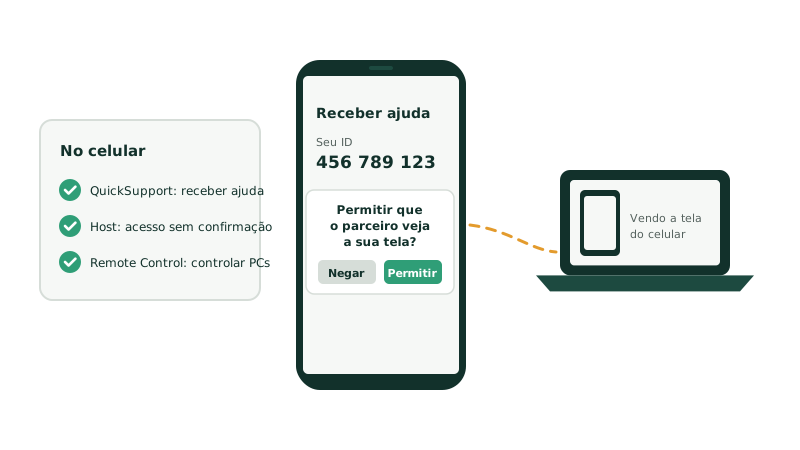
| Aplicativo | O que faz | Quando usar |
|---|---|---|
| TeamViewer QuickSupport | Permite que outra pessoa veja a tela do seu celular (e, em alguns aparelhos Android, controle). | Quando você precisa que alguém de confiança mostre algo no seu celular. |
| TeamViewer Host | Deixa um aparelho Android acessível a qualquer momento, sem alguém do outro lado. | Tablets ou aparelhos que você mesmo administra. |
| TeamViewer Remote Control | Transforma o celular num “controle” para acessar um computador. | Para acessar o seu PC enquanto está fora. |
Como receber ajuda no celular com o QuickSupport
Instale pela loja oficial
Procure “TeamViewer QuickSupport” na Google Play ou na App Store e confira se o desenvolvedor é o fabricante oficial.
Abra e veja o seu ID
O aplicativo mostra um ID. Informe-o apenas à pessoa que vai ajudar você.
Autorize a conexão
Quando a pessoa conectar, o celular pergunta se você permite o acesso. Toque em permitir somente se reconhecer quem está do outro lado.
Acompanhe e encerre
Uma notificação ou ícone indica que a tela está sendo compartilhada. Para parar, encerre pelo aplicativo ou pela notificação.
Diferença entre Android e iPhone
No Android, o nível de acesso depende do fabricante do aparelho. Em muitos modelos é possível controle remoto completo; em outros, somente a visualização da tela. A lista de fabricantes compatíveis com controle é mantida pelo próprio TeamViewer.
No iPhone e no iPad, as regras do sistema da Apple não permitem que um aplicativo controle o aparelho. Por isso, o QuickSupport no iOS permite apenas compartilhar a tela: a pessoa vê o que você faz e orienta, mas quem toca na tela é você. O compartilhamento é iniciado pela gravação de tela do próprio iOS.
Como acessar o seu computador pelo celular
Prepare o computador
Ele precisa estar ligado, conectado à internet e com o TeamViewer configurado. Para acessar sem alguém do outro lado, configure o acesso não supervisionado.
Instale o app de controle remoto no celular
Pela loja oficial, instale o aplicativo de controle remoto do TeamViewer e faça login na mesma conta usada no computador.
Conecte e use os gestos
Escolha o computador na lista ou digite o ID. Na tela, um toque funciona como clique, dois dedos rolam a página e um botão abre o teclado.
Acessar celulares a partir do computador em ambiente de trabalho é um recurso pago: segundo o fabricante, exige o complemento de suporte a dispositivos móveis, disponível em algumas licenças comerciais.
Requisitos dos aplicativos móveis
- Android: versão 8 ou superior para QuickSupport, Host e Remote Control.
- iPhone e iPad: iOS ou iPadOS 17 ou superior.
- Chromebook: os apps Android QuickSupport e Host funcionam em muitos modelos, mas no ChromeOS permitem apenas compartilhar a tela.
Os requisitos mudam com o tempo. Confira a lista atualizada em Requisitos e sistemas compatíveis.
Golpe frequente no celular: alguém liga dizendo ser do banco e pede que você instale um aplicativo de acesso remoto “para cancelar uma compra”. Isso é golpe. Desligue e ligue para o número oficial do seu banco. Saiba mais em O TeamViewer é seguro?