Definição em uma frase
O TeamViewer é um software de acesso remoto: ele permite ver a tela de outro computador, tablet ou celular pela internet e, com autorização, controlar esse aparelho usando o seu próprio mouse e teclado. É desenvolvido por uma empresa alemã, existe desde 2005 e é usado tanto por pessoas comuns quanto por equipes de TI de empresas.
Para que serve o TeamViewer na prática
O programa resolve um problema simples: estar “na frente” de um aparelho que está longe. Alguns exemplos reais de uso:
- Ajuda entre família e amigos: você mostra ao seu pai como anexar um arquivo no e-mail, fazendo o passo a passo na tela dele.
- Acesso ao próprio computador: você está fora de casa e precisa de um documento que ficou no computador pessoal.
- Transferência de arquivos: enviar ou receber arquivos entre os dois aparelhos durante a sessão.
- Apresentar a tela: mostrar algo para outra pessoa sem dar controle a ela.
- Suporte em empresas: o setor de TI atende funcionários e clientes a distância, com licença comercial.
Como funciona a conexão: ID e senha
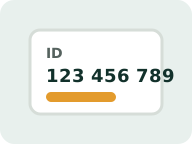
Cada aparelho com o TeamViewer aberto recebe um ID, um número que identifica aquele dispositivo. Para uma ajuda pontual, o programa também mostra uma senha temporária.
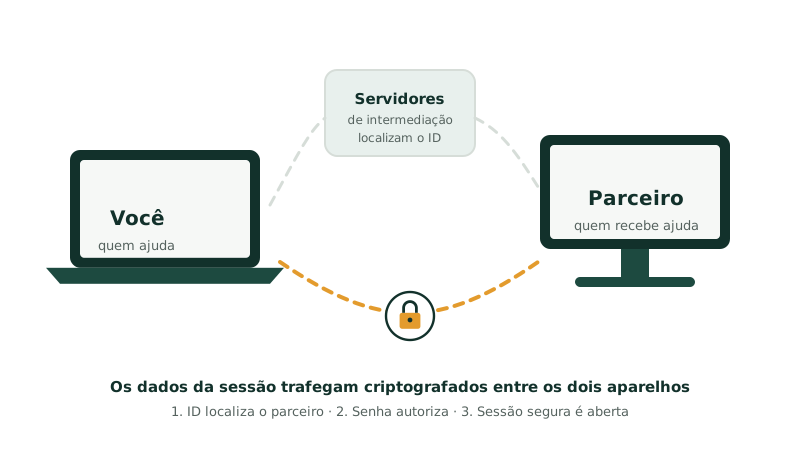
O ID localiza o parceiro
Quem vai ajudar digita o ID do outro aparelho. Servidores de intermediação do fabricante encontram esse aparelho na internet, mesmo atrás de roteadores e firewalls domésticos, sem que você precise configurar a rede.
A senha autoriza a entrada
Sem a senha correta, a conexão não abre. A senha temporária muda a cada sessão, o que impede acessos posteriores com uma senha antiga.
A sessão segura é aberta
Os dados trocados entre os dois aparelhos são criptografados de ponta a ponta. Segundo o fabricante, a sessão usa criptografia AES de 256 bits.
Importante: o ID e a senha dão acesso ao seu aparelho. Informe esses dados apenas a pessoas que você conhece e com quem combinou a ajuda. Veja o guia O TeamViewer é seguro?.
Quais são as versões e aplicativos do TeamViewer
O nome “TeamViewer” cobre vários aplicativos. Saber qual usar evita confusão na hora de baixar:
| Aplicativo | Para que serve | Quem usa |
|---|---|---|
| TeamViewer Remote (cliente completo) | Fazer e receber conexões. É a versão atual do programa principal e também existe em versão para navegador. | Quem ajuda e quem quer acessar os próprios aparelhos |
| TeamViewer (Classic) | A interface tradicional do programa, ainda disponível para quem prefere ou precisa dela. | Usuários antigos e algumas empresas |
| QuickSupport | Apenas receber ajuda. Abre direto, mostra ID e senha e não exige instalação no computador. | Quem vai ser ajudado |
| Host | Deixar um aparelho pronto para ser acessado a qualquer momento, sem alguém do outro lado. | Quem configura acesso não supervisionado |
| Remote Control (app de celular) | Controlar um computador a partir do celular ou tablet. | Quem quer acessar o PC pelo telefone |
O que dá para fazer durante uma sessão
- Controle remoto completo: mouse, teclado e atalhos do aparelho remoto.
- Transferência de arquivos nos dois sentidos.
- Chat, voz e vídeo para conversar enquanto resolve algo.
- Vários monitores: alternar entre as telas do computador remoto.
- Impressão remota e outros recursos, conforme a versão e a licença.
TeamViewer é a mesma coisa que área de trabalho remota do Windows?
Não. A Área de Trabalho Remota do Windows é um recurso do próprio sistema, pensado principalmente para redes corporativas, e normalmente exige configuração de rede para funcionar pela internet. O TeamViewer é um programa separado, funciona entre sistemas diferentes (Windows, macOS, Linux, Android, iOS) e usa os servidores do fabricante para localizar os aparelhos, o que dispensa configurar o roteador.
Resumo
- O TeamViewer conecta dois aparelhos pela internet para ver e controlar a tela.
- A conexão usa um ID e uma senha; a senha temporária muda a cada sessão.
- Para receber ajuda, o QuickSupport basta; para acessar sempre, use o Host ou o acesso não supervisionado.
- É gratuito para uso pessoal e pago para uso comercial.
Quer instalar? Baixe sempre no site oficial do fabricante. Depois, siga o nosso passo a passo de instalação.
Ir ao site oficial