O que é acesso não supervisionado
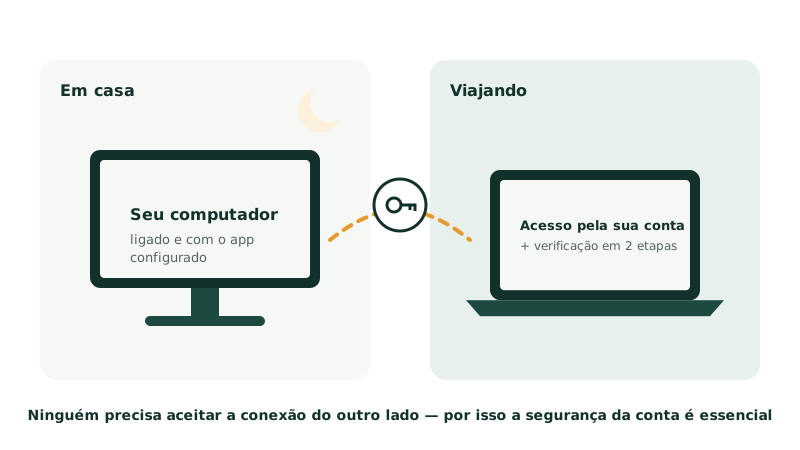
Numa ajuda comum, alguém precisa estar na frente do outro aparelho para informar a senha. O acesso não supervisionado é o contrário: o computador fica configurado para aceitar conexões suas a qualquer momento, mesmo vazio, desde que esteja ligado e com internet. É útil para acessar arquivos de casa durante uma viagem, por exemplo.
Uso pessoal ou comercial? Acessar o seu computador pessoal, em casa, é uso pessoal. Acessar o computador do trabalho ou servidores, mesmo que seja só para ler um e-mail, é considerado uso comercial pelo fabricante e exige licença. Detalhes em TeamViewer é gratuito?
Como configurar, passo a passo
Crie uma conta e ative a verificação em duas etapas
Crie uma conta no TeamViewer com senha forte e única e ative a autenticação de dois fatores (2FA) com um aplicativo autenticador no celular. Este passo não é opcional na prática: é ele que protege o acesso.
Instale o TeamViewer completo no computador
O acesso não supervisionado precisa do programa instalado (não apenas executado). Uma alternativa é instalar o módulo Host, que serve só para receber conexões.
Inicie o TeamViewer com o sistema
Nas configurações do programa, ative a opção de iniciar junto com o sistema operacional, para que ele esteja disponível depois de uma reinicialização.
Atribua o computador à sua conta
Nas opções de acesso não supervisionado, associe o dispositivo à sua conta. Ative o Acesso Fácil (Easy Access): ele permite que só a sua conta conecte, sem uma senha fixa no computador.
Teste de outro aparelho
Do celular ou de outro computador, faça login na mesma conta e conecte ao dispositivo pela lista. Confirme que tudo funciona antes de precisar de verdade.
Acesso Fácil ou senha pessoal?
Versões mais antigas usavam uma senha pessoal fixa configurada no computador. Ela funciona, mas qualquer pessoa que descubra o ID e essa senha consegue entrar. O Acesso Fácil vincula a permissão à sua conta, que por sua vez fica protegida pela verificação em duas etapas. Por isso, o próprio fabricante recomenda o Acesso Fácil como caminho mais seguro.
Se você já usa senha pessoal, troque-a por uma longa e exclusiva, ou migre para o Acesso Fácil.
Checklist de segurança
- Verificação em duas etapas ativada na conta.
- Senha da conta exclusiva, que você não usa em nenhum outro lugar.
- Revise periodicamente a lista de dispositivos confiáveis da conta e remova os que não reconhece.
- Use a lista de permissões (allowlist) para que apenas a sua conta possa conectar.
- Bloqueie o computador (tela de login do Windows ou macOS) ao terminar a sessão remota.
- Mantenha o TeamViewer e o sistema operacional atualizados.
Quando não usar acesso não supervisionado
- No computador de outra pessoa, sem que ela saiba e concorde.
- Quando alguém por telefone pede para você “deixar o acesso liberado” para resolver um problema.
- Em computadores compartilhados em que você não controla quem tem a conta.