Regra número um: baixe o TeamViewer apenas no site oficial do fabricante (teamviewer.com) ou nas lojas oficiais de aplicativos (Google Play e App Store). Este guia não hospeda o programa: os botões abaixo levam ao site oficial.
Antes de começar
- Confira o sistema: versões atuais do TeamViewer funcionam no Windows 10 e 11, em versões recentes do macOS e em várias distribuições Linux. Veja a lista em Requisitos e sistemas compatíveis.
- Decida o tipo de uso: pessoal (gratuito) ou comercial (com licença). A instalação pergunta isso. Leia TeamViewer é gratuito? se tiver dúvida.
- Você vai receber ou dar ajuda? Quem só recebe ajuda pode usar o QuickSupport, que não exige instalação.
Página oficial de download do TeamViewer. Escolha o seu sistema (Windows, macOS, Linux, Android, iOS) na página do fabricante.
Abrir download oficialComo instalar o TeamViewer no Windows
Baixe o instalador oficial
Na página de download do fabricante, escolha Windows e baixe o cliente completo. O arquivo vai para a pasta Downloads.
Abra o arquivo e confira o editor
Dê dois cliques no arquivo. Quando o Windows perguntar se deseja permitir alterações, verifique se o editor (fornecedor verificado) aparece como TeamViewer Germany GmbH. Se aparecer outro nome ou “Editor desconhecido”, cancele e apague o arquivo.
Escolha a forma de instalação
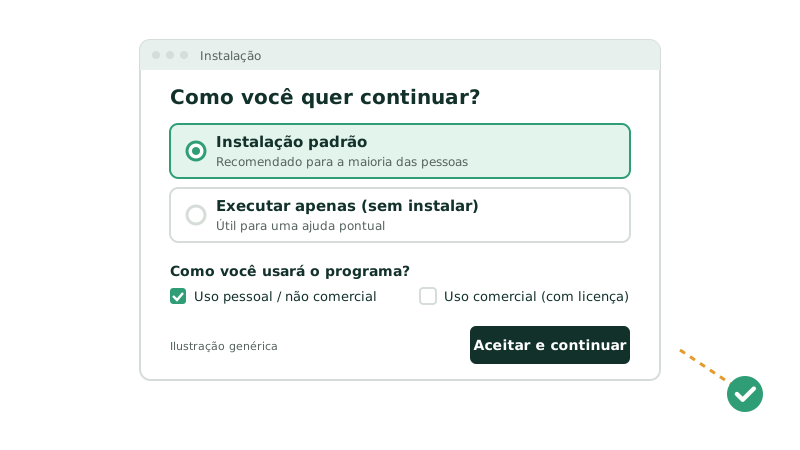
Para a maioria das pessoas, a instalação padrão é a melhor escolha. A opção de apenas executar (sem instalar) serve para uma ajuda pontual.
Indique o tipo de uso
Marque uso pessoal/não comercial só se for realmente o seu caso. Declarar uso pessoal para trabalho pode levar ao bloqueio por suspeita de uso comercial.
Aceite os termos e conclua
Leia e aceite o contrato de licença do fabricante. Ao final, o programa abre e mostra o seu ID.
Dica: se você tem um computador antigo com Windows 7, 8 ou 8.1, saiba que o fabricante encerrou a manutenção ativa desses sistemas em 29 de abril de 2025. O ideal é atualizar o Windows antes de usar o TeamViewer.
Como instalar o TeamViewer no macOS
Baixe o arquivo .dmg
Na página oficial, escolha macOS. O arquivo TeamViewer.dmg é salvo na pasta Downloads.
Abra o pacote e instale
Dê dois cliques no .dmg e siga o instalador. O macOS pode pedir a senha do seu usuário.
Conceda as permissões de privacidade
Para que outra pessoa veja e controle o Mac, o macOS exige permissões em Ajustes do Sistema > Privacidade e Segurança: Gravação de Tela e Acessibilidade (e, em alguns casos, Acesso Total ao Disco). O próprio TeamViewer mostra uma janela com atalhos para essas opções.
Reabra o TeamViewer
Depois de liberar as permissões, feche e abra o programa para que elas passem a valer.
Sem a permissão de Gravação de Tela, quem conectar ao Mac verá apenas o fundo da tela ou uma imagem preta. Sem Acessibilidade, a pessoa vê, mas não consegue clicar.
Como instalar o TeamViewer no Linux
O fabricante oferece pacotes para distribuições baseadas em Debian/Ubuntu (.deb) e em Red Hat/Fedora (.rpm), além de suporte ao Raspberry Pi OS. O caminho mais simples:
Baixe o pacote da sua distribuição
Na página oficial, escolha Linux e o pacote adequado (.deb para Ubuntu, Debian e Mint; .rpm para Fedora, RHEL e similares).
Instale pelo gerenciador de pacotes
Abra o arquivo com a Central de Programas da sua distribuição ou instale pelo terminal. Em sistemas Ubuntu/Debian, um comando típico é sudo apt install ./nome-do-arquivo.deb, executado na pasta onde o arquivo foi salvo.
Prefira sessão X11 para receber conexões
O suporte ao Wayland ainda é limitado. Para receber conexões com controle total, o fabricante recomenda sessões X11/Xorg. Em ambientes GNOME e KDE sob Wayland, o acesso com alguém presente costuma funcionar.
Instalar no celular
No Android e no iPhone/iPad, instale apenas pela Google Play ou pela App Store, procurando pelo desenvolvedor oficial. Os aplicativos e as diferenças entre eles estão em TeamViewer no celular.
Como reconhecer um instalador falso
- Sites com nomes parecidos, cheios de anúncios ou que exigem cadastro para baixar.
- Versões “premium”, “crackeadas” ou “sem limite de uso comercial”: além de ilegais, costumam trazer vírus.
- Arquivos .exe enviados por WhatsApp, e-mail ou SMS por desconhecidos.
- Instalador sem assinatura digital do fabricante ou com outro editor.
Como atualizar e desinstalar
Atualizar: o programa costuma avisar quando há versão nova; também é possível procurar atualizações pelo menu de ajuda. Manter a versão atual é importante para correções de segurança, e o fabricante pede que usuários gratuitos usem sempre a versão mais recente.
Desinstalar: no Windows, vá em Configurações > Aplicativos, encontre o TeamViewer e clique em desinstalar. No macOS, use a opção de desinstalação nas preferências do próprio programa ou arraste o aplicativo para o Lixo. No Linux, remova pelo gerenciador de pacotes.