Os dois papéis numa sessão
Toda conexão do TeamViewer tem dois lados. Saber de que lado você está evita a maior parte das confusões:
| Quem recebe ajuda | Quem ajuda |
|---|---|
| Abre o TeamViewer ou o QuickSupport | Abre o TeamViewer completo |
| Informa o próprio ID e a senha | Digita o ID do parceiro e a senha recebida |
| Acompanha tudo na própria tela e pode encerrar a qualquer momento | Controla o aparelho remoto durante a sessão |
Passo a passo para quem vai receber ajuda
Abra o TeamViewer
Abra o programa instalado ou o QuickSupport. Aguarde aparecer a indicação de que está pronto para conectar.
Localize o seu ID e a senha
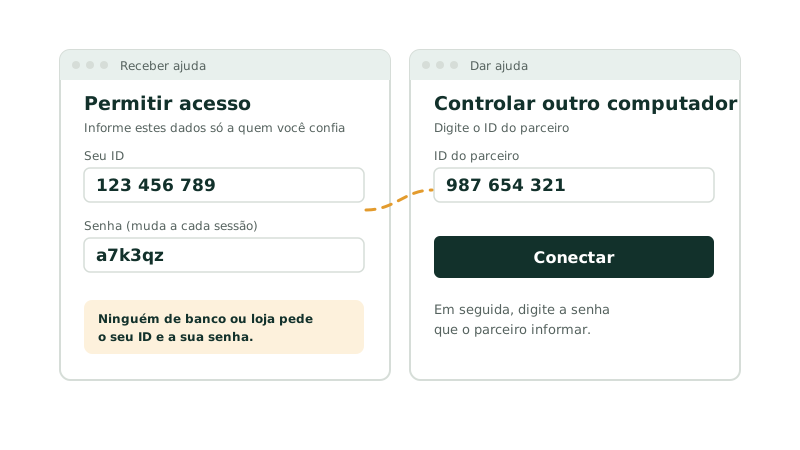
Na área de receber ajuda (em algumas versões chamada de “Permitir controle remoto”), aparecem o Seu ID, um número com nove ou dez dígitos, e uma senha temporária.
Informe os dados só a quem você conhece
Passe o ID e a senha por telefone ou mensagem à pessoa que combinou de ajudar você. Nunca a alguém que ligou oferecendo ajuda sem você pedir.
Aceite e acompanhe
Quando a pessoa conectar, você verá uma pequena janela de controle da sessão. Acompanhe o que está sendo feito. Para encerrar, clique no “X” dessa janela.
Passo a passo para quem vai ajudar
Abra o TeamViewer completo
Se for usar com frequência, faça login na sua conta do TeamViewer; para uma ajuda pontual, não é obrigatório.
Digite o ID do parceiro
No campo de ID do parceiro (ou “Controlar computador remoto”), digite o número informado pela outra pessoa e clique em Conectar.
Digite a senha
O programa pede a senha. Digite exatamente como a pessoa informou. Se aparecer “senha incorreta”, peça para ela conferir, pois a senha muda a cada sessão.
Trabalhe na tela remota
A área de trabalho do parceiro aparece numa janela. Use mouse e teclado normalmente. Explique em voz alta o que está fazendo: isso deixa a outra pessoa mais tranquila.
Conhecendo a janela da sessão
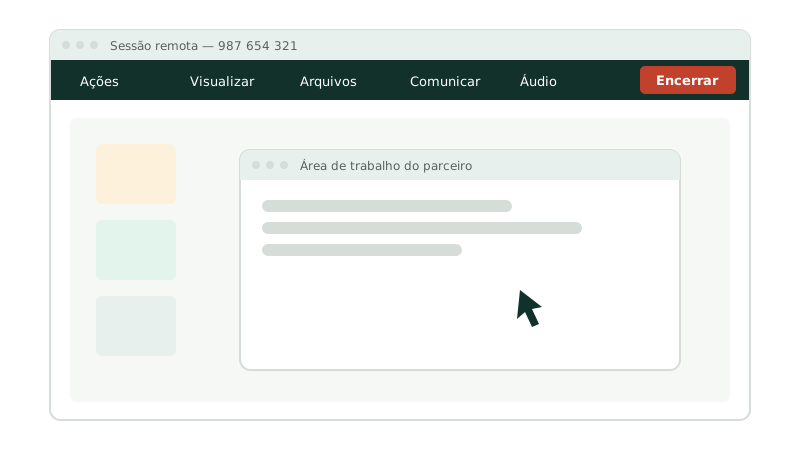
Durante a conexão, uma barra de ferramentas no topo da janela reúne as funções. Os nomes variam um pouco entre o TeamViewer Remote e o Classic, mas os grupos são parecidos:
- Ações: enviar Ctrl+Alt+Del, reiniciar o computador remoto, bloquear a sessão.
- Visualizar: escala da imagem, qualidade, troca entre monitores.
- Arquivos: abrir a transferência de arquivos.
- Comunicar: chat, chamada de voz ou vídeo.
- Encerrar: fecha a conexão imediatamente.
Como transferir arquivos
Abra a transferência de arquivos
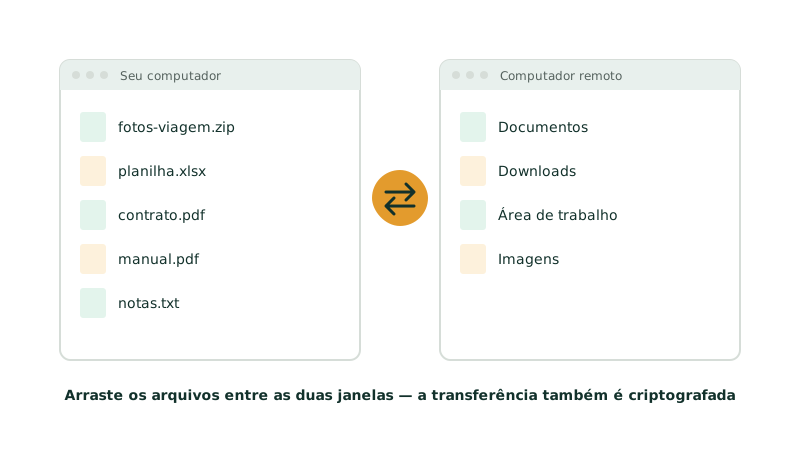
Na barra da sessão, escolha a opção de arquivos. Abre-se uma janela com dois painéis: o seu computador e o remoto.
Escolha origem e destino
Navegue até a pasta do arquivo de um lado e a pasta de destino do outro.
Envie ou receba
Selecione os arquivos e use os botões de enviar/receber ou arraste entre os painéis. Arquivos grandes dependem da velocidade da internet dos dois lados.
Como encerrar a sessão com segurança
- Quem ajudou: clique em Encerrar na barra da sessão.
- Quem foi ajudado: confira se a pequena janela de sessão sumiu.
- Feche o TeamViewer se não for mais usar. Ao reabrir, a senha temporária será outra.
- Se você não reconhece uma conexão que aconteceu, veja o que fazer em caso de acesso suspeito.
Problemas mais comuns na primeira conexão
“Parceiro não encontrado” ou o ID não conecta
Confira se o ID foi digitado corretamente e se o TeamViewer está aberto do outro lado, com internet. Em redes de empresas, um firewall pode bloquear a conexão; nesse caso, só o administrador da rede pode liberar.
A senha não funciona
A senha temporária muda quando o programa é reiniciado. Peça à outra pessoa a senha que aparece neste momento na tela dela.
Vejo a tela, mas não consigo clicar
No macOS, falta a permissão de Acessibilidade. Em outros sistemas, verifique se a sessão foi aberta como “controle remoto” e não apenas como visualização.
A tela remota aparece preta
No macOS, falta a permissão de Gravação de Tela. No Linux, sessões Wayland podem causar isso; o fabricante recomenda X11 para receber conexões.
A conexão foi encerrada sozinha após alguns minutos
Isso pode indicar que o fabricante suspeitou de uso comercial numa conta gratuita. Veja o guia TeamViewer é gratuito?.