
TeamViewer: guia completo em português, do primeiro acesso à segurança
O TeamViewer é um programa de acesso remoto: com ele, uma pessoa vê e controla outro computador ou celular pela internet. Aqui você aprende a usar o TeamViewer passo a passo, entende quando ele é gratuito e descobre como evitar os golpes mais comuns, em linguagem simples.
O download é feito no site do fabricante. Este guia é independente e não distribui o programa.
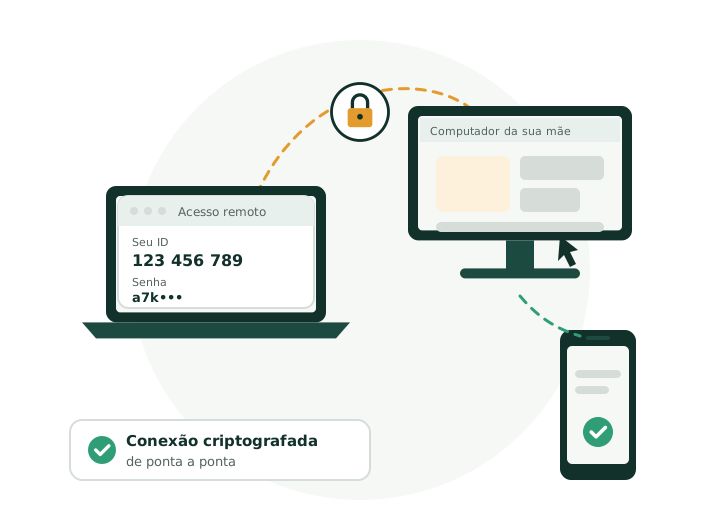
Para que serve o TeamViewer
O TeamViewer liga dois aparelhos pela internet. Quem está de um lado enxerga a tela do outro e, com permissão, usa o mouse e o teclado como se estivesse sentado na frente dele. Os usos mais comuns são três:

Ajudar família e amigos
Configurar a impressora da sua mãe ou mostrar a um amigo onde fica uma opção, sem sair de casa. É o uso pessoal, gratuito.

Acessar o seu próprio computador
Abrir um arquivo esquecido no computador de casa enquanto viaja, usando o celular ou um notebook.

Uso em empresas
Equipes de TI atendem colegas e clientes a distância. Esse uso é comercial e exige uma licença paga do fabricante.
Entenda em detalhes o que é o TeamViewer e como a conexão funciona
A primeira conexão em quatro passos
Este é o caminho básico para uma pessoa ajudar outra. Cada passo está explicado com imagens no guia Como usar o TeamViewer.
Instale nos dois aparelhos
Cada pessoa baixa o TeamViewer no site oficial do fabricante e o abre.
Anote o ID e a senha
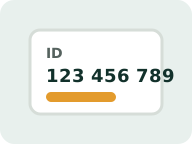
Quem vai receber ajuda vê na tela um ID numérico e uma senha temporária.
Digite o ID do parceiro
Quem vai ajudar digita esse ID no campo de parceiro e clica em conectar.
Informe a senha e conecte
Com a senha correta, a sessão abre. Ao terminar, clique em encerrar.
Todos os guias de TeamViewer
Comece pelo básico ou vá direto ao assunto que você procura. Os guias são atualizados com base na documentação pública do fabricante.

O que é o TeamViewer
Para que serve, como funciona a conexão e quais produtos existem.

Como baixar e instalar o TeamViewer
Onde obter o instalador oficial e como instalar no Windows, macOS e Linux.
Como usar o TeamViewer
ID, senha, primeira conexão, transferência de arquivos e como encerrar.
TeamViewer no celular
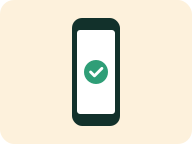
QuickSupport, Host e Remote Control no Android e no iPhone.

Acesso não supervisionado
Como acessar o seu próprio computador sem ninguém do outro lado.

O TeamViewer é seguro?
Criptografia, 2FA e como reconhecer golpes de falso suporte.

TeamViewer é gratuito?
Uso pessoal x comercial, licenças e o aviso de uso comercial.

Requisitos e sistemas compatíveis
Versões de Windows, macOS, Linux, Android, iOS e ChromeOS.

Glossário do TeamViewer
Os termos da interface explicados em linguagem simples.

Dúvidas frequentes
Respostas curtas para as perguntas mais comuns sobre o TeamViewer.
ID e senha do TeamViewer são como a chave da sua casa
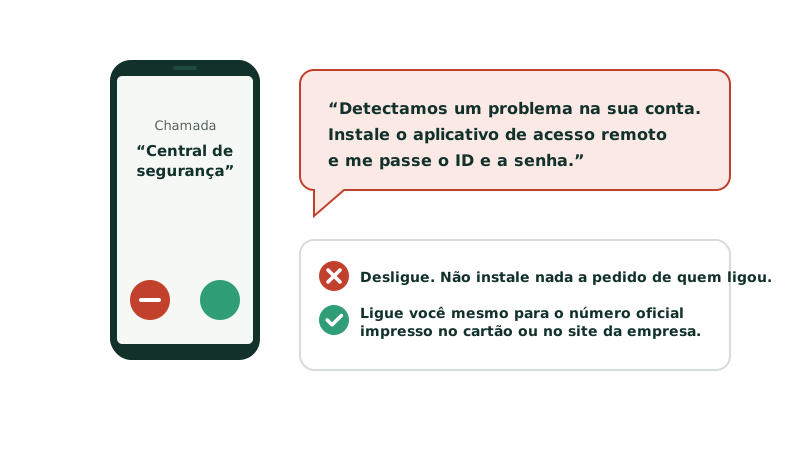
Quem tem o seu ID e a sua senha pode controlar o seu computador enquanto a sessão estiver aberta. Golpistas sabem disso e costumam ligar fingindo ser do banco, da operadora ou de uma loja.
- Só passe o ID e a senha para alguém que você conhece e com quem você combinou a ajuda.
- Nenhum banco pede para você instalar um programa de acesso remoto por telefone.
- Se a ligação parecer estranha, desligue e ligue você mesmo para o número oficial.
- Ao terminar a ajuda, encerre a sessão e feche o programa.
O TeamViewer é gratuito?
Depende de como você usa. O fabricante oferece o programa sem custo para uso pessoal e cobra licença para uso comercial.
| Situação | Como é classificado |
|---|---|
| Ajudar pais, filhos ou amigos sem cobrar nada | Uso pessoal (gratuito) |
| Acessar o seu computador pessoal de casa | Uso pessoal (gratuito) |
| Acessar o computador do trabalho a partir de casa (home office) | Uso comercial (licença) |
| Atender clientes ou colegas, mesmo sem cobrar pela sessão | Uso comercial (licença) |
| Administrar servidores | Uso comercial (licença) |
Veja as regras de uso gratuito, as licenças e o que fazer diante do aviso de uso comercial
Perguntas rápidas sobre o TeamViewer
Onde baixar o TeamViewer com segurança?
Somente no site oficial do fabricante (teamviewer.com) ou nas lojas oficiais de aplicativos do celular. No Windows, o instalador legítimo é assinado digitalmente pela TeamViewer Germany GmbH. Evite versões “modificadas” ou de sites desconhecidos.
O TeamViewer funciona no celular?
Sim. Há aplicativos para Android e para iPhone e iPad. No celular, o aplicativo QuickSupport permite receber ajuda, e o app de controle remoto permite acessar um computador. Os detalhes estão no guia de TeamViewer no celular.
A senha do TeamViewer muda?
Por padrão, a senha exibida para receber ajuda é temporária e muda a cada sessão ou quando o programa é reiniciado. Isso impede que alguém que recebeu a senha uma vez volte a se conectar depois.
Preciso instalar o TeamViewer para receber ajuda?
Não necessariamente. Para uma ajuda pontual, existe a opção de executar o programa sem instalar e o módulo QuickSupport, que só recebe conexões. Para acessar um computador sem ninguém do outro lado, é preciso instalar e configurar o acesso não supervisionado.
Este site é o TeamViewer oficial?
Não. Este é um guia independente, mantido pela Rumo Novo Digital, sem vínculo com o fabricante. Não oferecemos suporte técnico, não fazemos acesso remoto e não distribuímos o programa.
Sobre este guia
Os guias são escritos pela equipe editorial da Rumo Novo Digital, em São José do Rio Preto (SP), a partir da documentação pública do fabricante e de testes de uso. Cada página traz a data da última revisão e os links das fontes oficiais consultadas.
Somos uma publicação independente: não vendemos licenças, não prestamos suporte e não recebemos nada do fabricante para escrever estes textos. Encontrou um erro? Escreva para a gente.
Última revisão geral: 29 de outubro de 2026.
Precisa de suporte técnico do TeamViewer? Procure diretamente os canais oficiais do fabricante, no site teamviewer.com. Desconfie de qualquer pessoa ou site que ofereça “suporte TeamViewer” e peça seu ID e senha.